Kursinhalt
Instalación de Traccar y MySQL en Oracle Cloud VPS Gratis
Guía completa para instalar el servidor de rastreo GPS Traccar con base de datos MySQL en una máquina virtual VPS gratuita de Oracle Cloud.
Emmanuel Díaz Leal Hernández
Para esta instalación utilizaremos una cuenta de Oracle Cloud para la creación de un servidor VPS gratuito. Puedes darte de alta en la capa gratuita en el sitio oficial de Oracle Cloud Free Tier.
Oracle Cloud ofrece a los usuarios la posibilidad de crear dos instancias virtuales (VPS) totalmente gratis para alojar tus proyectos y servidores personales.
Características de la capa gratuita (Ampere):
- 4 OCPU (núcleos de procesador)
- 24 GB de memoria RAM
- 50 Mbps de ancho de banda
- Sistema operativo Linux (Ubuntu)
WARNING
Ten mucho cuidado al seleccionar la instancia a activar. Asegúrate de elegir los recursos catalogados como "Siempre gratis" (Always Free). Si seleccionas una instancia con Windows o de otra gama, consumirás tus créditos iniciales de 30 días y luego se te cobrará.
Paso 1: Crear una Cuenta en Oracle Cloud
Entra en la página de Oracle Cloud España y haz clic en Comienza gratis.
Rellena los campos con tus datos. Asegúrate de usar un correo electrónico válido.
Te llegará un correo de confirmación. Haz clic en Verify email.
Rellena el resto de los datos personales. Define una contraseña segura que cumpla con los requisitos. Selecciona Individual en el tipo de cliente. Elige un nombre de cuenta único para la nube y selecciona tu región principal (Home Region).
Acepta los términos y confirma la región seleccionada (no se podrá cambiar posteriormente).
Introduce tu dirección postal y número telefónico.
Agrega un método de verificación de pago (tarjeta de crédito/débito). Oracle realizará un cargo temporal pequeño para verificar la tarjeta, el cual se anula de inmediato.
Paso 2: Crear la Instancia VPS
Una vez que completes el registro y accedas a la consola principal de Oracle Cloud, sigue estos pasos:
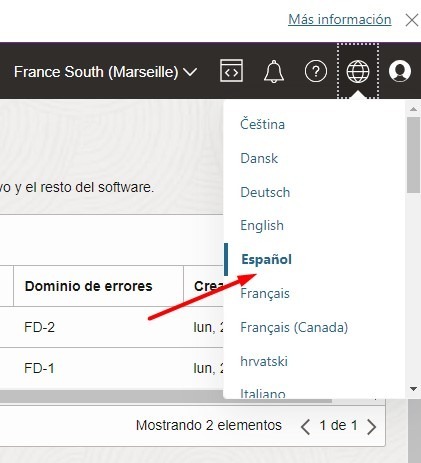
Ve al menú principal y accede a la sección de Instancias (Instances). Puedes cambiar el idioma de la consola a español en la esquina superior derecha si lo necesitas.
Haz clic en Crear instancia.
Asígnale un nombre a tu máquina virtual (por ejemplo,
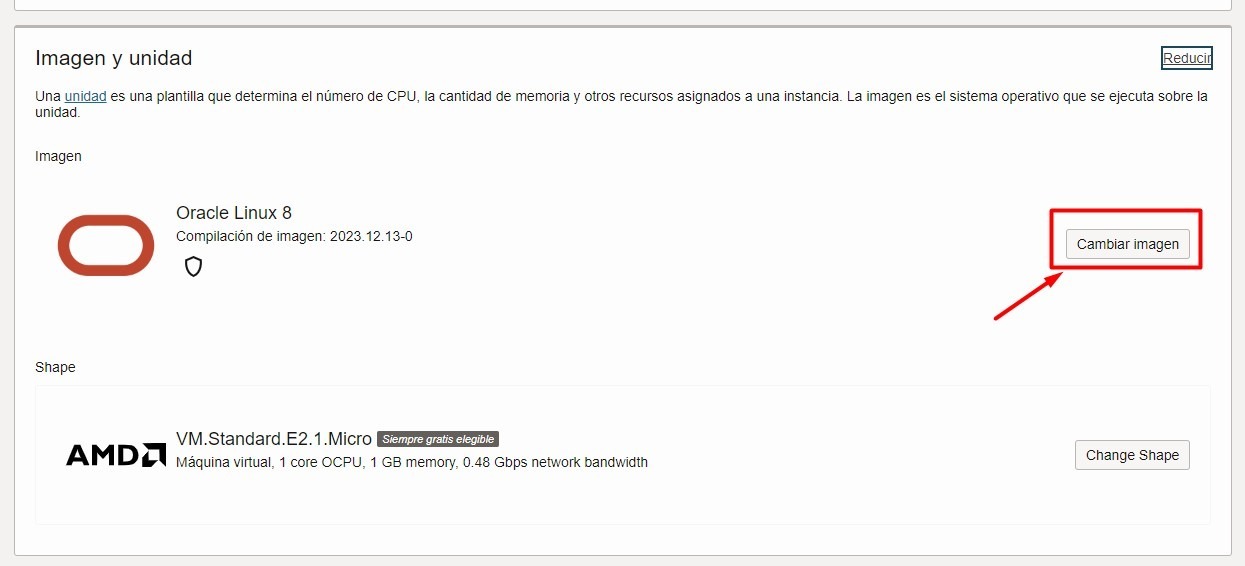
TraccarServer).En la sección de Imagen y forma (Image and shape), haz clic en Editar y luego en Cambiar imagen.
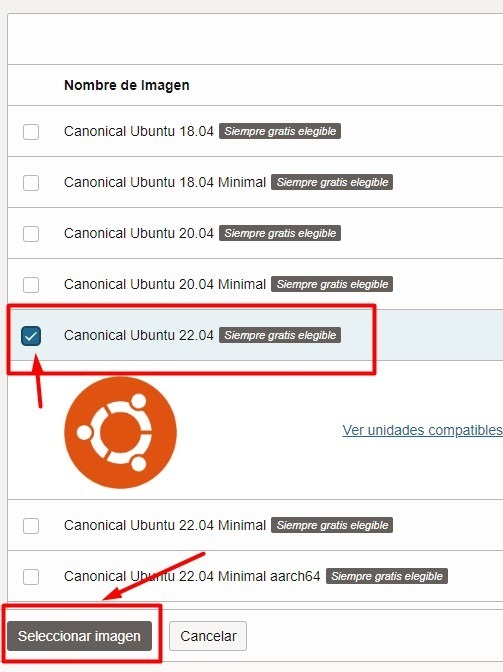
Selecciona Ubuntu como sistema operativo. Elige la versión Canonical Ubuntu 22.04 (o superior si está disponible, evitando la versión "minimal").
En el apartado de Forma (Shape), haz clic en Cambiar forma. Selecciona la arquitectura Ampere y elige la unidad VM.Standard.A1.Flex. Configura la máquina con 4 OCPUs y 24 GB de RAM (esta es la configuración gratuita máxima recomendada).
Paso 3: Generar y Agregar Claves SSH
Para conectarte a la máquina virtual necesitarás una clave criptográfica SSH.
Descarga e instala el software PuTTY en tu ordenador desde su sitio web oficial (putty.org).
Abre la aplicación PuTTYgen (incluida con el instalador de PuTTY).
Haz clic en Generate y mueve el ratón de forma aleatoria por el recuadro gris hasta que finalice la barra de progreso.
Sigue estos pasos para guardar las claves:
- Añade una contraseña en Key passphrase para proteger tu clave privada.
- Haz clic en Save private key para guardar el archivo
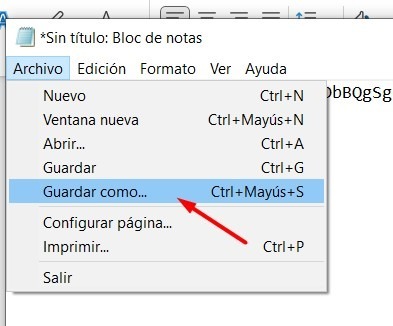
.ppken tu ordenador. - Copia todo el bloque de texto superior (la clave pública), pégalo en un archivo de texto en el bloc de notas y guárdalo con la extensión
.pub(por ejemplo,clave.pub).
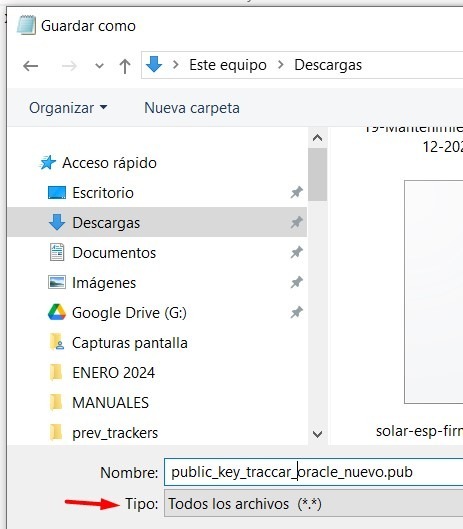
Regresa al asistente de creación de la instancia de Oracle Cloud. En el apartado Agregar claves SSH, selecciona Cargar archivos de clave pública (.pub) e introduce el archivo
.pubque acabas de guardar.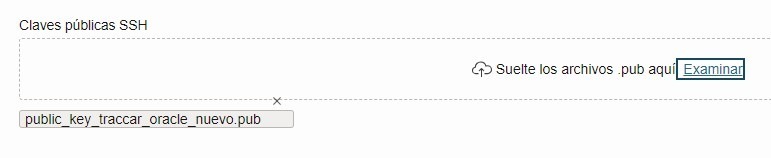
Haz clic en el botón de Crear en la parte inferior izquierda. La instancia comenzará a aprovisionarse.
Paso 4: Conectarse por SSH usando PuTTY
Una vez finalizado el aprovisionamiento, la consola de Oracle te mostrará la IP pública y el usuario por defecto (en este caso, ubuntu).
Abre PuTTY.
En Host Name (or IP address) introduce la IP pública de la instancia.
En el menú de la izquierda, navega hasta Connection > SSH > Auth > Credentials.
Haz clic en Browse y selecciona tu archivo
.ppkde clave privada.Vuelve a Session, escribe un nombre descriptivo en Saved Sessions y haz clic en Save para no tener que configurar todo la próxima vez.
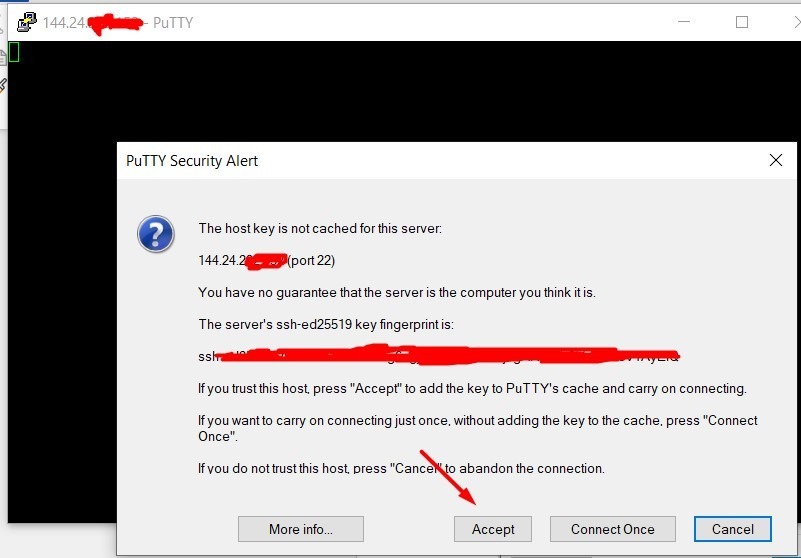
Haz clic en Open y pulsa Accept en la alerta de seguridad del primer inicio.
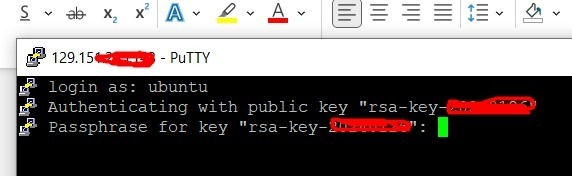
Introduce el usuario
ubuntuy la contraseña que creaste al generar las claves SSH en PuTTYgen.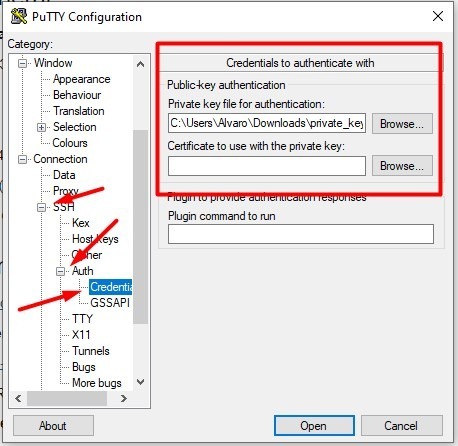
Paso 5: Instalar y Configurar MySQL
Una vez conectado al terminal de la instancia, actualiza el sistema e instala MySQL Server:
sudo apt-get update
sudo apt-get upgrade -y
sudo apt install mysql-server -y
Para permitir que el servidor MySQL acepte conexiones del servidor Traccar en local o externo, editamos el archivo de configuración:
sudo nano /etc/mysql/mysql.conf.d/mysqld.cnf
Busca las líneas correspondientes y edítalas o agrégalas al final de la sección [mysqld]:
skip-external-locking
bind-address = 0.0.0.0
Guarda los cambios presionando Ctrl + O (Enter) y sal del editor con Ctrl + X.
Reinicia el servicio de base de datos:
sudo service mysql restart
Crear la base de datos de Traccar
Inicia sesión en la consola de administración de MySQL:
sudo mysql -u root
Ejecuta las siguientes instrucciones SQL una por una para crear la base de datos y asignar permisos al usuario:
CREATE DATABASE mottrack;
CREATE USER 'root'@'localhost' IDENTIFIED BY 'TuContraseñaSegura';
GRANT ALL PRIVILEGES ON *.* TO 'root'@'localhost' WITH GRANT OPTION;
FLUSH PRIVILEGES;
EXIT;
(Asegúrate de cambiar TuContraseñaSegura por una clave robusta para la base de datos).
Paso 6: Instalar el Servidor Traccar (Versión 6.14)
Instalaremos la versión más reciente, Traccar 6.14 (lanzada el 30 de mayo de 2026), la cual incluye importantes mejoras como el lazy loading en la aplicación web para una carga más rápida, escrituras optimizadas en base de datos mediante batching, y la herramienta de regla (ruler tool) en el mapa para medir distancias interactivas.
Descarga y extrae el instalador de Traccar 6.14 para arquitectura ARM64:
sudo apt install zip -y
wget https://github.com/traccar/traccar/releases/download/v6.14/traccar-linux-arm64-6.14.zip
unzip traccar-linux-arm64-6.14.zip
sudo ./traccar.run
Configurar traccar.xml
Edita el archivo de configuración XML para conectar Traccar con la base de datos MySQL en lugar del motor H2 por defecto:
sudo nano /opt/traccar/conf/traccar.xml
Elimina el bloque de la base de datos por defecto (database.driver y database.url apuntando a H2) y reemplázalo por el siguiente fragmento de configuración:
<entry key='database.driver'>com.mysql.cj.jdbc.Driver</entry>
<entry key='database.url'>jdbc:mysql://localhost:3306/mottrack?serverTimezone=UTC&useSSL=false&allowPublicKeyRetrieval=true&allowMultiQueries=true&autoReconnect=true&useUnicode=yes&characterEncoding=UTF-8&sessionVariables=sql_mode=''</entry>
<entry key='database.user'>root</entry>
<entry key='database.password'>TuContraseñaSegura</entry>
(Usa la misma contraseña que definiste en la base de datos MySQL en el paso anterior).
Guarda los cambios (Ctrl + O, Enter, Ctrl + X).
Paso 7: Configuración de Red y Puertos
Para permitir que los rastreadores GPS y los usuarios se comuniquen con Traccar, debes abrir los puertos necesarios tanto en el cortafuegos de Oracle Cloud como en el del propio sistema operativo.
1. Puertos de Entrada en la consola de Oracle
En la consola de Oracle Cloud:
Ve a los detalles de tu instancia y haz clic en la Subred virtual.
Selecciona la Lista de seguridad por defecto.
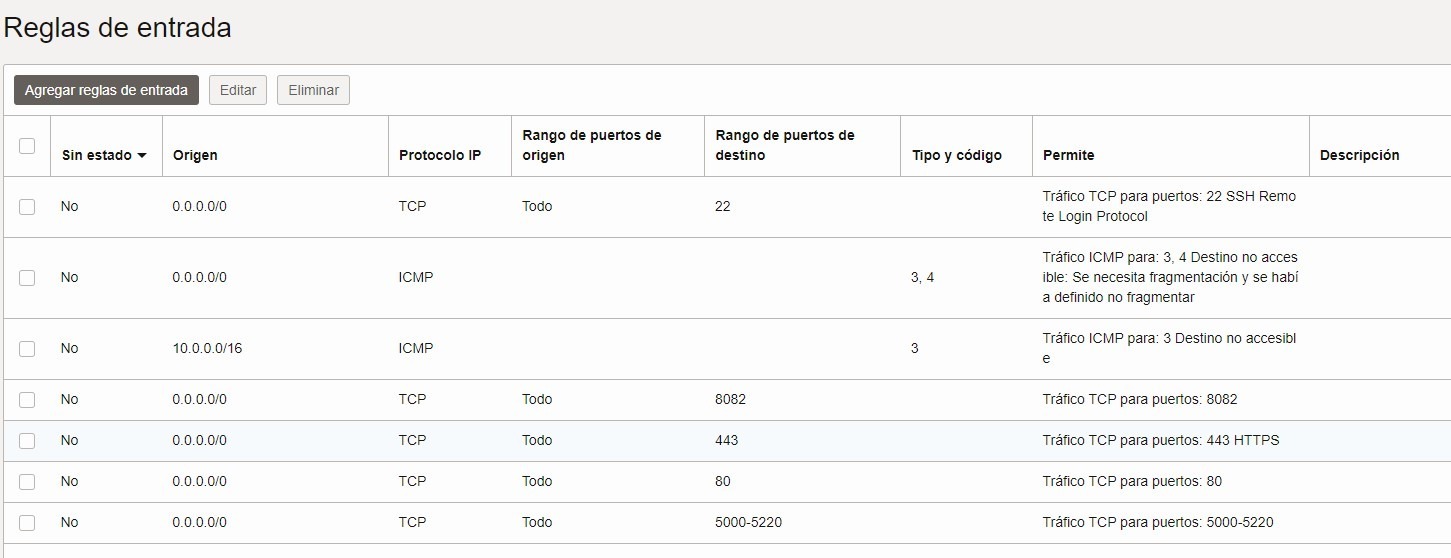
Añade reglas de entrada (Ingress Rules) con los siguientes datos:
- CIDR de origen:
0.0.0.0/0 - Puertos:
80, 443, 8082, 5000-5220
- CIDR de origen:
2. Abrir los puertos en la VPS (Ubuntu)
Vuelve al terminal SSH y ejecuta los siguientes comandos para habilitar las reglas de iptables:
sudo iptables -I INPUT 6 -m state --state NEW -p tcp --dport 80 -j ACCEPT
sudo iptables -I INPUT 6 -m state --state NEW -p tcp --dport 443 -j ACCEPT
sudo iptables -I INPUT 6 -m state --state NEW -p tcp --dport 8082 -j ACCEPT
sudo iptables -I INPUT 6 -m state --state NEW -p tcp --dport 5000:5200 -j ACCEPT
sudo netfilter-persistent save
Finalmente, reinicia el servicio Traccar para que aplique los cambios:
sudo service traccar restart
Opcional: Instalar Servidor Web Apache
Si deseas utilizar Apache para configuraciones avanzadas de Proxy Inverso o certificados SSL:
sudo apt-get install apache2 -y