Kursinhalt
Configurar notificaciones por email y alertas en Traccar 6.14
Aprende a configurar notificaciones por correo electrónico utilizando SMTP de Gmail en Traccar 6.14, además de solucionar fallos y configurar alertas.
Emmanuel Díaz Leal Hernández
A partir de Traccar 6.14, el sistema de alertas se beneficia enormemente del lazy loading en la interfaz web, haciendo que la administración de dispositivos y el monitoreo de notificaciones sea mucho más fluido y dinámico.
A continuación, te mostramos cómo configurar de forma paso a paso el correo electrónico (SMTP) para recibir alertas automáticas.
Paso 1: Configurar la Cuenta de Google
Para evitar comprometer la seguridad de tu cuenta personal, te recomendamos crear una cuenta de Gmail dedicada exclusivamente para el envío de alertas de Traccar.
- Ve a la configuración de seguridad de tu cuenta de Google.
- Activa la verificación en 2 pasos.
- Dirígete a la sección de contraseñas de aplicaciones y genera una nueva contraseña exclusiva para Traccar.
Google te generará una clave de seguridad de 16 caracteres (la que aparece en el cuadro amarillo de la imagen). Esta es la contraseña que usaremos para configurar el SMTP en Traccar.
Paso 2: Configurar el Servidor SMTP en Traccar
Puedes realizar esta configuración directamente desde la interfaz web de Traccar 6.14:
- Ve al icono de Ajustes (rueda dentada).
- Selecciona Cuenta o Usuario.
- Asegúrate de añadir tu dirección de Gmail.
- Haz clic en Atributos e introduce los siguientes parámetros de correo:
IMPORTANT
Recuerda que en Traccar, tras realizar cualquier cambio en las ventanas flotantes, debes confirmarlo haciendo clic en el icono de verificación "√" (Tick) para que se guarden los datos. Si cierras con la "X", las modificaciones no se guardarán.
Paso 3: Tipos de Notificaciones
Puedes elegir entre los distintos tipos de alertas disponibles en la plataforma. Para configurar los disparadores:
- Ve a Ajustes -> Notificaciones y haz clic en añadir (+).
- Elige el tipo de evento y el canal de envío (Web, Correo, Telegram, etc.). Puedes consultar más detalles en la documentación de notificaciones de Traccar.
Paso 4: Probar la Configuración
Para comprobar que el SMTP funciona correctamente sin tener que mover el vehículo, ve al listado de notificaciones y haz clic en el icono del sobre (botón de test). Recibirás un correo electrónico de prueba con el asunto TraccarTestMessage.
Nota: Si al pulsar el botón de test te sale un aviso de error SMTP (como el Error 535-5.7.8), suele deberse a que Google ha bloqueado el inicio de sesión. Puedes autorizar la actividad en la cuenta de Google desde Google Device Activity.
Si el error persiste, edita los atributos del usuario en Ajustes -> Cuenta -> Atributos para verificar que todos los datos estén escritos correctamente:
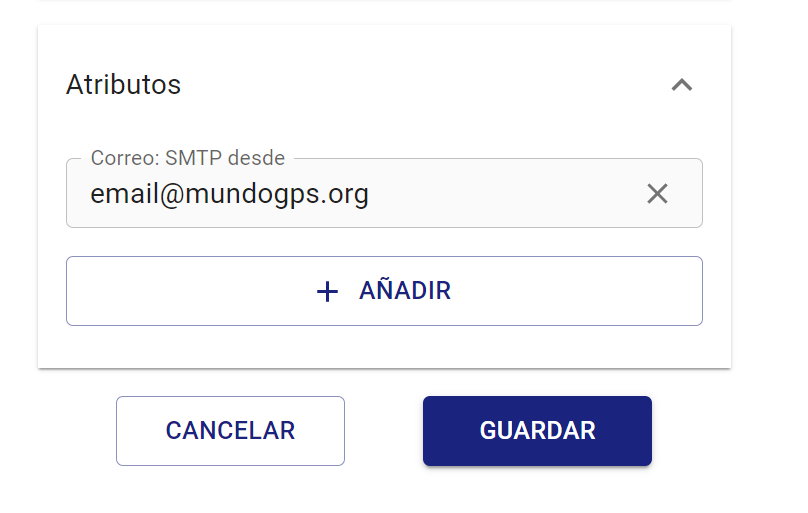
Una vez configurado y verificado el flujo, puedes vincular cada notificación a los dispositivos correspondientes siguiendo este tutorial.
Error de Enlaces no válidos en los correos
Si al hacer clic sobre el enlace del mapa en los correos que recibes te carga una IP local (ej. http://10.0.0.4?eventId=XXXX), es debido a que Traccar no conoce el dominio público de tu servidor. Para solucionarlo en tu propio servidor, añade esta directiva dentro de tu archivo traccar.xml:
<entry key='web.url'>https://tudominio.com/traccar</entry>
Alarmas Sonoras en Android
Una vez configuradas las notificaciones por correo, puedes descargar la aplicación oficial de Traccar Manager en Android o configurar sonidos personalizados en el cliente de correo para que las alertas emitan una alarma sonora en tu smartphone. (Toma en cuenta que esto puede variar en las últimas versiones de iOS según la gestión de notificaciones del sistema). SONORAS en Android**
(abstenerse los que tengáis iOS y Oreo, pues parece ser que su App de Gmail no admite sonidos)